Как проверить VPN на утечки IP, DNS, WebRTC и IPv6
Полное руководство по проверке VPN: какие бывают утечки, какие сервисы использовать и как устранить найденные проблемы.
Команда Partisan VPN
Автор статьи
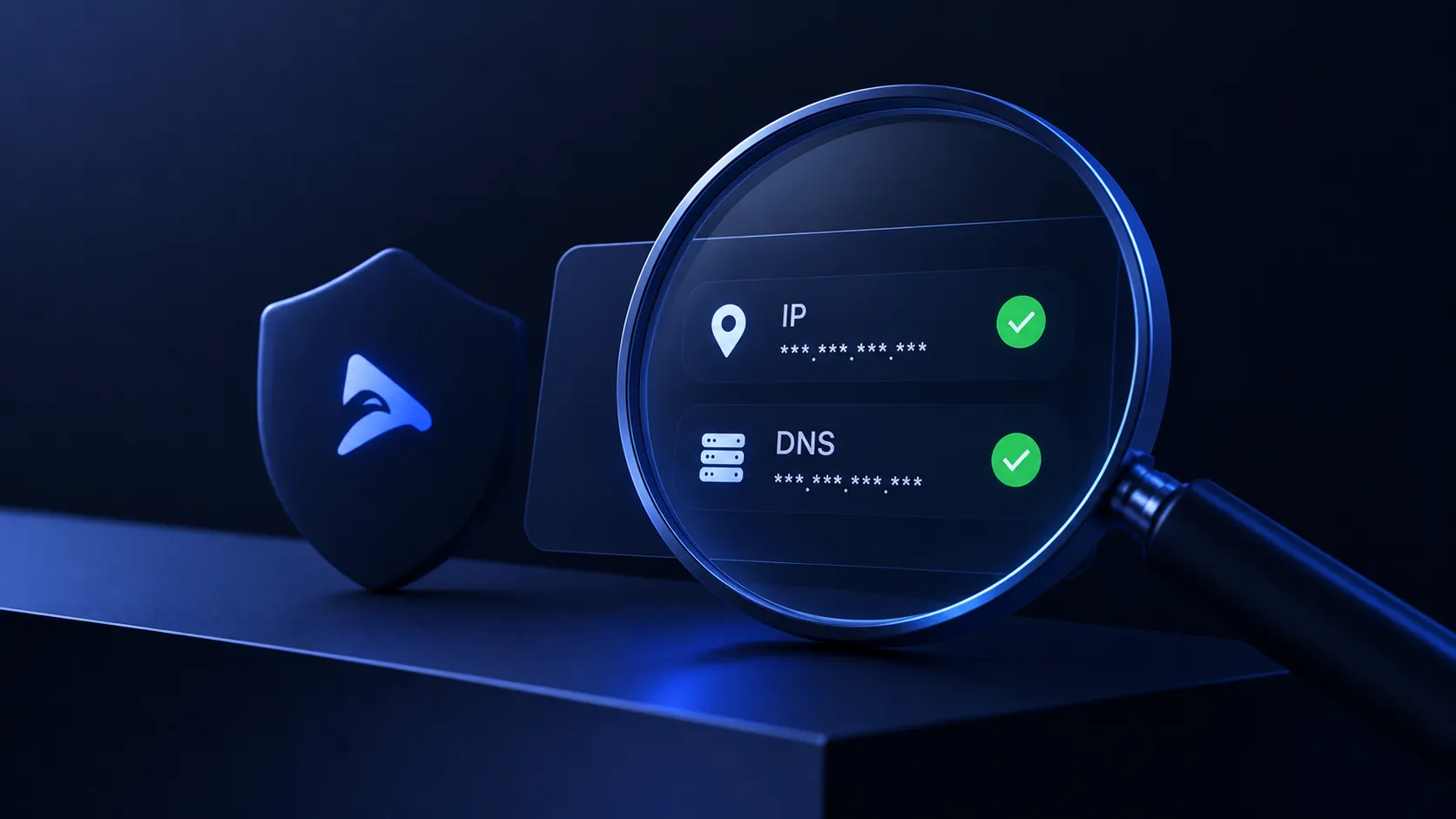
VPN включён, значок появился — кажется, что всё в порядке. Но сам по себе статус «Подключено» ещё не говорит, весь ли трафик действительно идёт через VPN.
Иногда внешний IP меняется, а DNS-запросы продолжают уходить через обычное подключение. В других случаях отдельный браузер или сетевые настройки могут раскрыть дополнительную информацию. Поэтому после установки VPN полезно один раз сделать нормальную проверку.
Что именно может «утечь»
У VPN есть несколько разных задач, и проверять их тоже нужно отдельно.
IP-адрес. Это самый простой пункт. Сайт должен видеть адрес VPN-сервера, а не ваш домашний или мобильный IP.
DNS-запросы. Когда вы открываете сайт, сначала нужно узнать его IP-адрес. Для этого используется DNS. Если запросы уходят через DNS вашего провайдера, сам факт использования VPN ещё не означает, что сетевая информация полностью скрыта от него.
WebRTC. Эта технология используется браузерами для некоторых функций реального времени. При определённых настройках она может раскрывать сетевую информацию, которую пользователь не ожидал увидеть.
IPv6. Ситуация похожа на обычную утечку, только по другому сетевому протоколу: VPN может корректно работать с IPv4, а IPv6 при этом идти отдельным маршрутом.
Проверяем IP
Сначала отключите VPN и посмотрите свой обычный внешний IP. Для этого подойдёт любой сервис проверки IP, например ipleak.net или whoer.net.
После этого включите VPN и повторите проверку.
Результат должен быть очевидным: адрес изменился и соответствует выбранной VPN-локации или сети сервера.
Если сервис показывает тот же внешний IP, что и без VPN, проблема не в «неправильной геолокации». Значит, трафик браузера вообще не попал в VPN-туннель. Причиной может быть ошибочный профиль, split tunneling или проблема самого подключения.
Проверяем DNS
Теперь откройте раздел проверки DNS. На том же ipleak.net можно посмотреть, какие DNS-серверы используются при активном VPN. Для дополнительной проверки подойдёт dnsleaktest.com.
Здесь не обязательно искать конкретное название провайдера VPN. Важнее другое: после подключения не должны неожиданно оставаться DNS-серверы вашего домашнего или мобильного оператора, если клиент не предполагает такую схему работы.
Если результаты выглядят подозрительно, сначала попробуйте переподключиться к другому серверу и обновить профиль подписки. Если проблема повторяется на нескольких сетях, имеет смысл обратиться в поддержку сервиса.
Что с WebRTC
WebRTC чаще всего интересует пользователей, которые хотят минимизировать количество сетевой информации, доступной браузеру.
Проверить WebRTC можно на том же сервисе, который использовался для проверки IP. Не нужно паниковать из-за любого локального адреса: важный вопрос — раскрывается ли ваш реальный публичный IP.
Если браузер действительно показывает домашний внешний адрес, проверьте настройки клиента VPN и браузера. В некоторых сценариях помогает встроенная защита от WebRTC-утечек, а в Firefox доступны дополнительные настройки приватности.
Не стоит отключать WebRTC вслепую на всех устройствах: для некоторых сайтов и сервисов эта технология используется по делу. Лучше сначала понять, действительно ли вы сталкиваетесь с проблемой.
Проверяем IPv6
Если у вас включён IPv6, проверьте и этот адрес отдельно.
Простой сценарий выглядит так: IPv4 уже принадлежит VPN-серверу, но сервис проверки одновременно показывает ваш обычный IPv6-адрес. Это означает, что часть соединений потенциально может идти мимо VPN.
Дальше всё зависит от клиента. В одном случае IPv6 корректно туннелируется, в другом — его можно отключить на уровне системы или выбрать режим подключения, который обрабатывает IPv6 иначе.
Как выглядит нормальный результат
| Что проверяем | Что должно быть после подключения |
|---|---|
| IP | Видит адрес VPN, а не ваш обычный IP |
| DNS | Нет неожиданных DNS-серверов вашего провайдера |
| WebRTC | Реальный публичный IP не раскрывается |
| IPv6 | Либо работает через VPN, либо не используется |
Что делать, если нашли проблему
Начните с простых вещей:
- Переподключитесь к другому серверу.
- Обновите ссылку подписки и сам профиль в VPN-клиенте.
- На время проверки отключите split tunneling.
- Сравните результат по Wi‑Fi и мобильной сети.
- Обновите VPN-клиент и браузер.
- Если проблема сохраняется, отправьте в поддержку результаты проверки и данные об устройстве.
Особенно полезно сравнить несколько сетей. Если утечка появляется только на домашнем Wi‑Fi, а через мобильный интернет всё работает нормально, искать причину стоит не только в VPN, но и в настройках роутера или DNS.
Как часто повторять проверку
После первой установки — обязательно. Затем достаточно проверять VPN после смены клиента, устройства или заметного обновления настроек сети.
Проверка занимает несколько минут и быстро отвечает на главный вопрос: VPN действительно меняет маршрут трафика или только показывает красивую иконку в приложении.
Для пользователей Partisan VPN такой тест особенно полезен сразу после подключения: он помогает убедиться, что выбранный клиент и профиль работают именно так, как ожидается.
Настройте VPN за пару минут
Kill Switch, split tunneling и серверы без логов — без сложных настроек.