Kill Switch: зачем нужен и как включить
Что такое Kill Switch, как защищает при обрыве VPN и как включить на iPhone, Android, Windows и macOS.
Команда Partisan VPN
Автор статьи
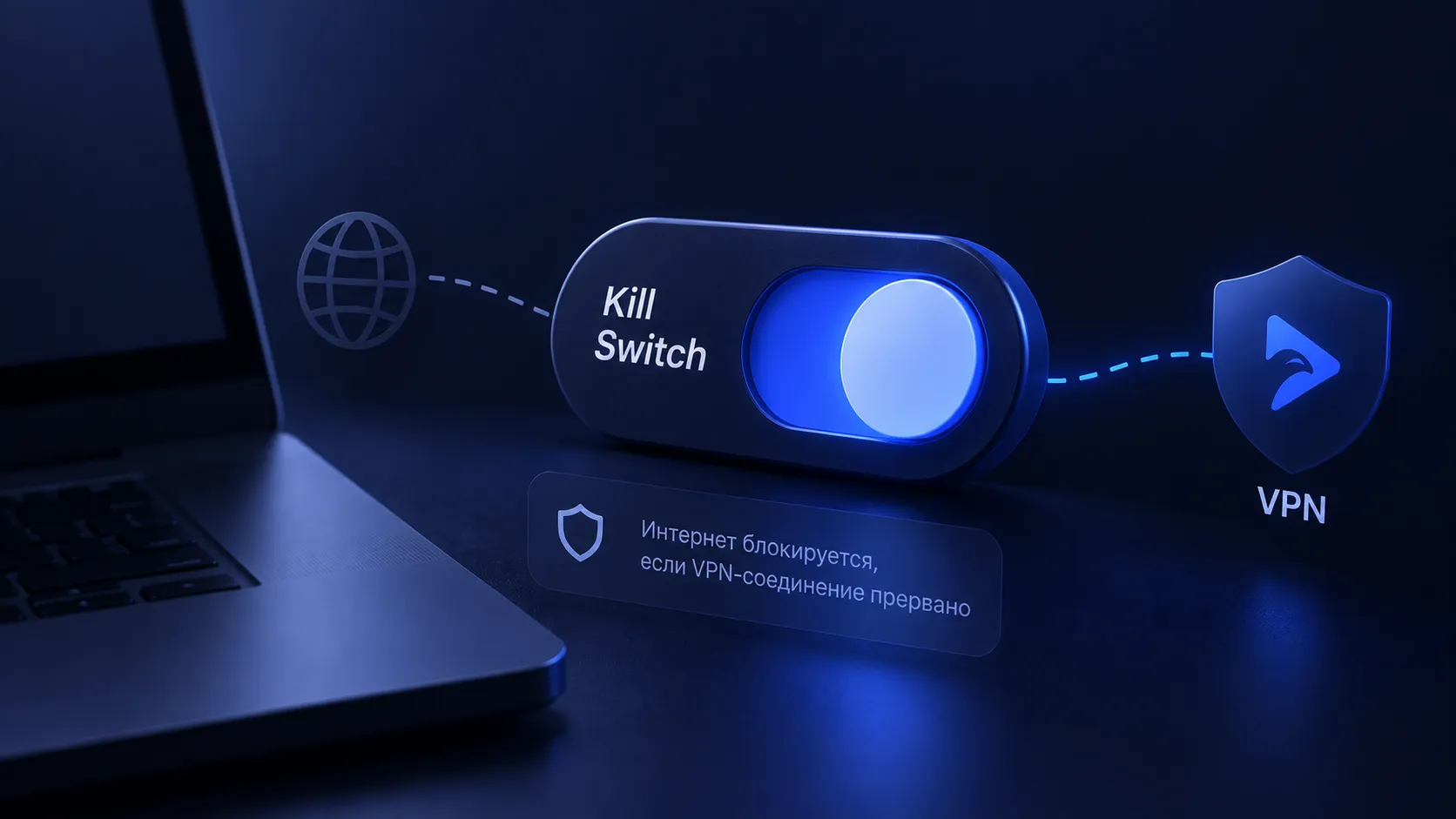
Обычно VPN должен делать одну простую вещь: направлять трафик через защищённое соединение. Но что произойдёт, если соединение неожиданно оборвётся?
Без дополнительной защиты устройство может быстро вернуться к обычному интернету. Для пользователя это выглядит почти незаметно: страница продолжает загружаться, а VPN уже не работает.
Kill Switch нужен именно для такого сценария.
Как работает Kill Switch
Представьте, что VPN — это отдельная дорога, по которой должен идти ваш трафик.
Пока туннель работает, всё идёт по этой дороге. Если соединение разрывается, Kill Switch временно блокирует соответствующий трафик, вместо того чтобы отправить его напрямую через обычное подключение.
Поэтому главное свойство Kill Switch — не ускорять VPN и не делать его «сильнее», а предотвращать нежелательный переход на обычный маршрут при сбое.
Именно поэтому при его срабатывании интернет иногда внезапно «пропадает». В определённом смысле это хороший знак: защита предпочла заблокировать соединение, а не незаметно снять ограничение.
Когда функция особенно полезна
Kill Switch имеет смысл, когда важно не допустить даже короткого выхода трафика в обход VPN.
Например:
- вы подключены к незнакомому публичному Wi‑Fi;
- работаете с чувствительной информацией;
- используете VPN как постоянный слой сетевой приватности;
- не хотите, чтобы приложения продолжали работать при внезапном разрыве туннеля.
Для сценария «включаю VPN только на пять минут, чтобы открыть один сайт» функция может быть менее принципиальной.
Kill Switch и обычный разрыв VPN — не одно и то же
Это важный момент.
Когда VPN без Kill Switch отключается, устройство обычно просто продолжает использовать обычный интернет.
При активном Kill Switch клиент или сама система должны не допустить такой переход — по крайней мере для того трафика, который должен идти через VPN.
Поэтому после включения функции полезно сделать простой тест: подключиться к VPN, затем отключить его и посмотреть, что произойдёт с интернетом.
Если активен режим полной блокировки, обычные сайты не должны открываться до восстановления защищённого соединения.
Kill Switch и Split Tunneling — разные функции
Их часто смешивают, хотя задачи противоположные.
| Kill Switch | Split Tunneling |
|---|---|
| Блокирует трафик при разрыве VPN | Позволяет заранее отправить часть трафика мимо VPN |
| Нужен для защиты от случайного обхода | Нужен для выборочной маршрутизации |
| При сбое может временно отключить интернет | Может оставить отдельные приложения на обычном соединении |
Их можно использовать одновременно.
Например, браузер и рабочие приложения идут через VPN, а отдельный сервис остаётся вне туннеля. Но чем больше исключений, тем важнее понимать, что именно вы настроили.
Как включить Kill Switch на Android
В Android название функции зависит от версии системы и конкретного VPN-клиента.
В самом приложении ищите пункты вроде Kill Switch, Always-on VPN или «Блокировать интернет без VPN».
Если функция реализована через системный Always-on VPN, может быть доступна и отдельная блокировка подключений без активного VPN.
После настройки обязательно проверьте поведение: подключитесь к VPN, отключите туннель и убедитесь, что приложения не получают обычный доступ к сети, если именно такой режим вы выбрали.
Как это выглядит на iPhone
На iOS всё сильнее зависит от конкретного VPN-клиента. Одни приложения предлагают собственный Kill Switch или аналогичную защиту, другие используют механизмы постоянного или автоматического подключения.
Поэтому здесь не стоит ориентироваться на универсальную инструкцию из интернета. Откройте настройки именно используемого клиента и проверьте, какие варианты защиты он поддерживает.
После включения снова проведите тест с отключением VPN.
Что с Windows и macOS
В настольных клиентах настройка обычно находится в разделе вроде Settings, Security или Connection.
Логика та же: включаете Kill Switch, подключаетесь к VPN и проверяете, что при обрыве соединение не уходит в обычный маршрут.
Если в приложении есть исключения или split tunneling, учитывайте их во время проверки — иначе можно решить, что функция «не работает», хотя трафик просто относится к настроенному исключению.
Распространённые заблуждения
«Kill Switch нужен каждому пользователю». Нет. Функция полезна в тех сценариях, где важнее не допустить обход VPN, чем сохранить интернет любой ценой.
«С Kill Switch интернет станет медленнее». Сама по себе функция не является механизмом ускорения или замедления канала. Её задача — управлять трафиком в момент разрыва соединения.
«Если в приложении написано Connected, значит утечек быть не может». Статус подключения не заменяет проверку. Это разные вещи: VPN может быть подключён, но отдельный трафик может использовать другой маршрут в зависимости от настроек системы и клиента.
Как понять, что всё настроено правильно
После настройки сделайте три проверки:
- Подключитесь к VPN и проверьте внешний IP.
- Проверьте, что нужные приложения действительно используют VPN.
- Отключите туннель и убедитесь, что трафик не продолжает идти обычным маршрутом там, где должна работать блокировка.
Если результат соответствует ожидаемому поведению — Kill Switch выполняет свою задачу.
Стоит ли включать Kill Switch в Partisan VPN
Если вы используете Partisan VPN именно как постоянный слой приватности, функция имеет смысл: она защищает от ситуации, когда VPN внезапно разорвался, а приложения незаметно продолжили работать через обычное подключение.
Но включать её стоит осознанно. Если у вас настроены исключения, split tunneling или отдельные приложения, сначала проверьте, какой трафик попадает под блокировку.
Главное
Kill Switch — это не «турборежим» VPN и не дополнительная кнопка безопасности на всякий случай. Это аварийный предохранитель.
Он нужен для одной конкретной задачи: если VPN перестал работать, не дать защищённому трафику автоматически уйти через обычное соединение.
Настройте VPN за пару минут
Kill Switch, split tunneling и серверы без логов — без сложных настроек.