Как настроить VPN на iPhone за 2 минуты
Установка клиентов Happ и Streisand, импорт конфигурации, решение проблем подключения и включение Kill Switch.
Команда Partisan VPN
Автор статьи
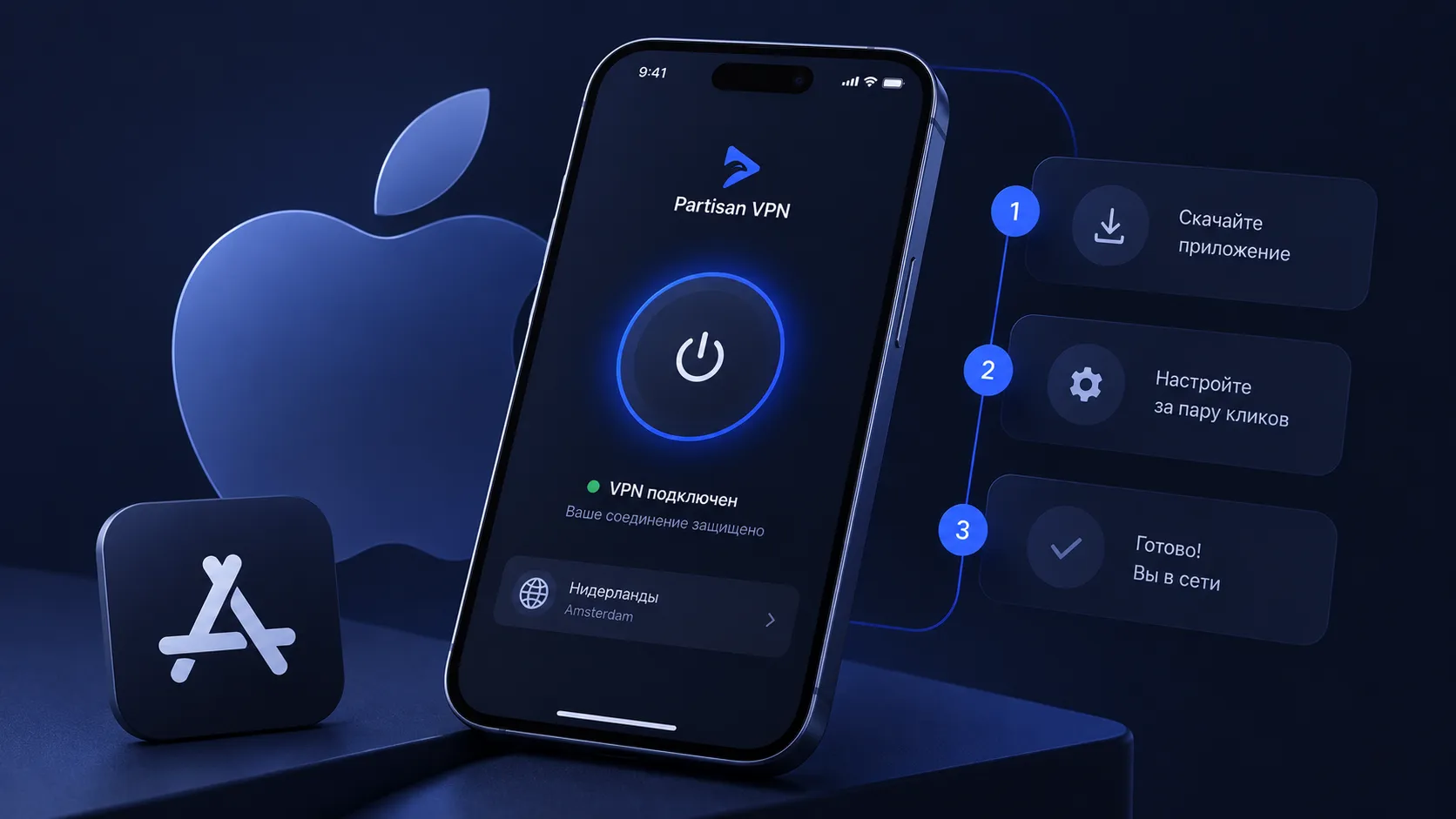
Настройка VPN на iPhone обычно занимает несколько минут. Самое сложное здесь не включить переключатель, а правильно добавить VPN-клиент и загрузить в него актуальную конфигурацию.
Ниже — универсальная схема для Partisan VPN и совместимого iOS-клиента.
Что понадобится
Перед началом подготовьте три вещи:
- iPhone с доступом в интернет;
- активную подписку Partisan VPN;
- приложение-клиент, указанное в инструкции Partisan для iOS.
Важно: не устанавливайте случайный VPN-клиент только потому, что у него похожее название. Лучше использовать тот клиент, который поддерживает формат конфигурации вашей подписки.
Шаг 1. Получите ссылку подписки
Откройте личный кабинет Partisan VPN и найдите раздел с подключением устройства или подпиской.
Скопируйте актуальную ссылку подписки. Если кабинет предлагает обновить ссылку, сначала обновите её, а затем используйте новый адрес.
Смысл этого шага простой: приложение должно получить свежую конфигурацию серверов, а не старый профиль из предыдущей установки.
Шаг 2. Установите рекомендованный клиент
Откройте App Store и установите клиент, который указан в инструкции Partisan для iPhone.
При первом запуске приложение может попросить разрешение на добавление VPN-конфигурации. Это системный запрос iOS. Разрешите создание профиля, если понимаете, какое приложение его создаёт.
После подтверждения iPhone может попросить подтвердить действие с помощью Face ID, Touch ID или код-пароля.
Шаг 3. Добавьте подписку
В приложении найдите пункт вроде Add subscription, Добавить подписку или аналогичный раздел импорта.
Вставьте скопированную ссылку и дождитесь загрузки конфигурации.
После этого в приложении должен появиться список доступных серверов или профилей.
Для первого подключения разумно выбрать ближайшую локацию. Она не всегда будет самой быстрой, но как стартовый вариант обычно подходит лучше всего.
Шаг 4. Подключитесь
Выберите сервер и включите VPN.
iOS может ещё раз попросить подтвердить создание VPN-профиля. После разрешения в системных настройках должен появиться активный VPN-профиль, а в приложении — состояние подключённого соединения.
Не ориентируйтесь только на значок VPN в интерфейсе. После первого подключения сделайте быструю проверку IP.
Шаг 5. Проверьте результат
Откройте в Safari ipleak.net или любой аналогичный сервис проверки IP.
Сравните результат с тем, что показывается без VPN.
Минимум, который стоит проверить:
- внешний IP изменился;
- страна или сеть соответствуют выбранному серверу;
- нет очевидной утечки DNS через вашего обычного провайдера.
Подробная проверка IP, DNS, WebRTC и IPv6 описана в отдельной статье этого блога.
Что делать, если VPN не подключается
Профиль не добавляется
Проверьте версию iOS, обновите приложение и попробуйте ещё раз. Если профиль создавался по старой подписке, получите актуальную ссылку из личного кабинета.
Подключение зависает на Connecting...
Первый эксперимент — сменить сервер. Второй — переключиться между Wi‑Fi и мобильной сетью.
Если VPN работает только через мобильный интернет, проблему стоит искать в конкретной Wi‑Fi-сети.
После подключения пропал интернет
Сначала отключите VPN и проверьте обычный интернет. Затем повторите подключение к другой локации.
Если в клиенте включена дополнительная защита от утечек, блокировка трафика при проблемах с туннелем может быть ожидаемым поведением.
Закончились доступные устройства
Проверьте личный кабинет Partisan VPN и список подключений. Старое устройство можно удалить и затем повторить импорт на iPhone.
Нужно ли держать VPN включённым постоянно
Это зависит от того, зачем вы его используете.
Для публичного Wi‑Fi VPN особенно полезен, когда вы подключаетесь в кафе, гостинице, аэропорту или другом месте, где не контролируете локальную сеть.
Если VPN нужен только для отдельных сервисов, удобнее настроить его так, чтобы он не мешал остальному трафику. Конкретные возможности зависят от клиента и его поддержки split tunneling.
Итог
На iPhone всё сводится к четырём действиям: получить ссылку подписки, установить подходящий клиент, импортировать конфигурацию и проверить соединение.
Не нужно вручную создавать десяток сетевых параметров. Если клиент и подписка совместимы, основная настройка действительно занимает всего несколько минут.
Настройте VPN за пару минут
Kill Switch, split tunneling и серверы без логов — без сложных настроек.